3.9 KiB
IT-Радио Docs RU
Инструкция по навигации в панели администратора проекта IT-Радио
Оглавление
С добавлением треков разобрались, плавно перейдем к панели администратора Django
На данный момент в панели администратора доступны следующие приложения и таблицы: 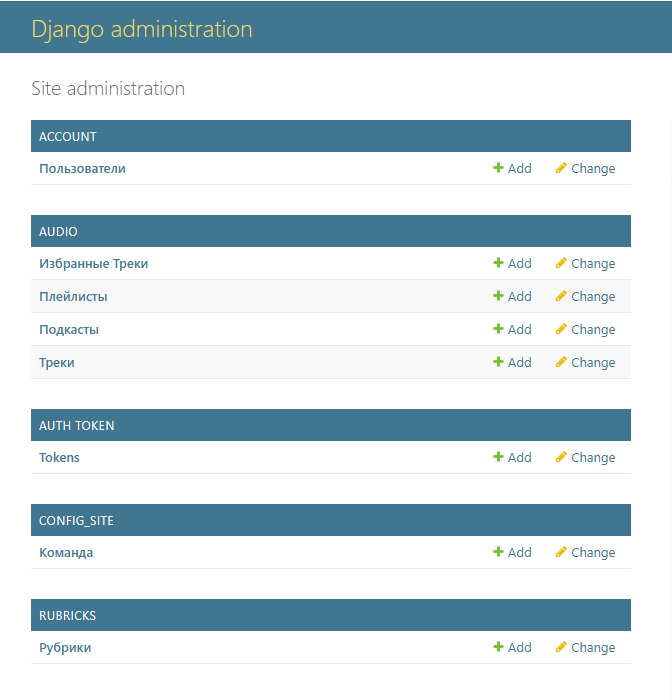 Пойдем по порядку:
-
То, что написано на синим фоне, допустим, "AUDIO" - является приложением внутри нашего сайта, грубо говоря раздел, в котором доступны некоторые таблицы
-
На примере приложения "AUDIO", разберем сущность таблицы
- Избранные треки
- Плейлисты
- Подкасты
- Треки
-
Но прежде чем, мы перейдем к таблицам, разберемся в кнопках
- Ссылка на таблицу
 позволяет перейти в таблицу и посмотреть существующие записи
 - Кнопка
 - позволяет добавить запись в таблицу
 - Кнопки
 - содержатся внутри записи и позволяют создать новую запись, сохранить и создать еще одну запись, сохранить и продолжить редактирование соответственно
 - Ах да, не стоит обделять вниманием кнопку
 , которая отображается при редактировании существующего объекта. Думаю, что ее назначение объяснять не нужно
- Ссылка на таблицу
-
Описанные в первом пункте таблицы хранят уникальные записи, например, в таблице Избранные треки мы храним всего лишь два идентификатора:
название поля тип поля обязательное ? id Пользователя целое число Да id Трека целое число Да 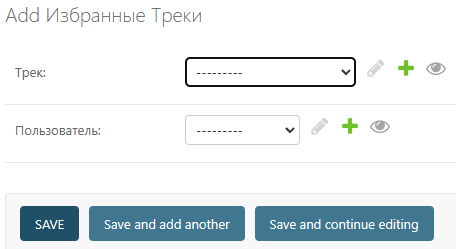
-
Перейдем к плейлистам. Здесь ситуация немного поинтереснее, так как для грамотного создания нам нужно указать:
название поля тип поля обязательное ? Название плейлиста строка Нет Добавленные треки целое число Нет Пользователь целое число Нет Изображение плейлиста строка Нет 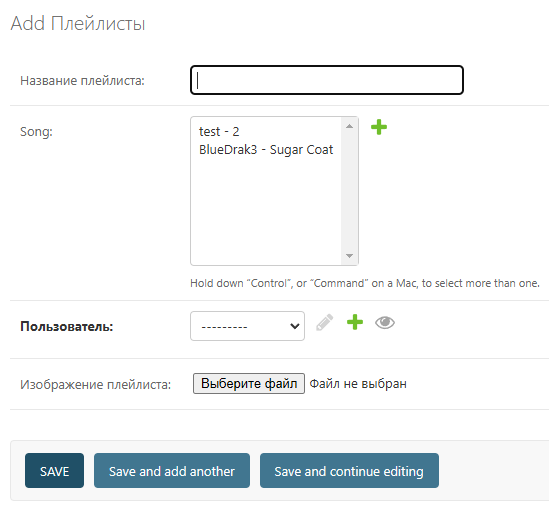 На картинке выше видно, что мы можем просмотреть какие треки мы хотим добавить, эти треки уже существуют в базе данных
 -
С подкастам ситуация полегче:
название поля тип поля обязательное ? Название подкаста строка Да Файл подкаста строка Да Изображение подкаста строка Нет 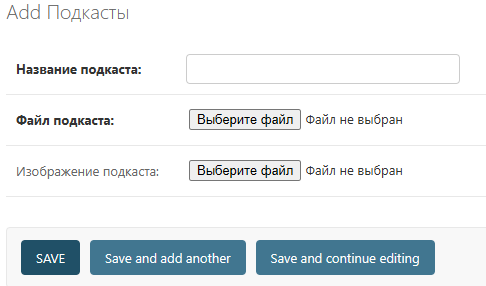 На данный момент, файлом подкаста может являться только аудио